휴대폰 바꾸기 전에 — 백업하고 옮기는 순서
2026-06-18 · 읽는 데 약 6분
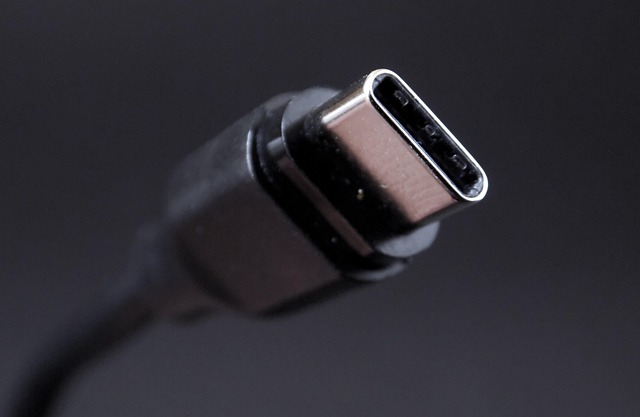
기기 교체에서 잃어버리기 쉬운 것은 순서가 정해져 있습니다. 인증수단 → 메신저 → 사진 → 나머지 순으로 챙기면 사고가 없습니다.
0. 옛 폰을 초기화하기 전에
새 폰에서 모든 로그인이 되는지 확인하기 전까지 옛 폰을 초기화하거나 중고로 넘기지 마세요. 인증 앱이 옛 폰에만 있으면 계정에 못 들어갑니다.
1. 인증수단 — 가장 먼저
- 2단계 인증 앱 — 계정 동기화 기능을 켜거나 백업코드를 확보. 방법은 2단계 인증 설정법 참고
- 공동인증서(구 공인인증서) — 기기 간 복사 또는 클라우드 저장
- 은행·증권 앱의 기기 등록은 새 폰에서 다시 해야 합니다
- 간편결제·모바일 신분증 재등록
2. 메신저 — 방식이 갈립니다
| 상황 | 방법 |
|---|---|
| 같은 OS(안드로이드→안드로이드, iOS→iOS) | 앱 내 대화 백업 후 새 기기에서 복원 |
| 다른 OS로 이동 | 앱이 제공하는 기기 변경 전용 기능을 사용해야 합니다 |
카카오톡은 OS가 바뀌면 일반 백업으로는 대화가 넘어가지 않습니다. 기기 변경 시점에만 쓸 수 있는 전용 절차가 있으니, 새 폰에서 로그인하기 전에 앱 안내를 먼저 확인하세요. 이미 로그인해 버리면 되돌릴 수 없는 경우가 많습니다.
3. 사진·동영상
- 클라우드 동기화(구글 포토·아이클라우드)가 가장 간편. 다만 무료 용량 한도를 확인하세요
- 중요한 것은 PC에 한 번 더 복사 — 클라우드만 믿으면 계정 문제 시 전부 잃습니다
- 업로드 설정에서 원본 화질인지 확인. 압축 저장이면 화질이 떨어집니다
4. 나머지
- 연락처 — 구글·아이클라우드 계정에 동기화되어 있으면 자동
- 문자·통화 기록 — 제조사 전송 도구(스마트 스위치 등) 이용
- 메모·알람·와이파이 비밀번호 — 전송 도구가 함께 옮겨줍니다
- 게임 계정은 게스트 계정이면 사라집니다. 미리 소셜 계정에 연동
- 교통카드 잔액, 기프티콘, 쿠폰류 확인
5. 옛 폰 정리
- 모든 계정 로그아웃(특히 애플 ID·구글 계정 — 남아 있으면 잠금이 걸려 중고 거래가 불가합니다)
- 유심·SD카드 제거
- 공장 초기화
- 중고 판매 시 초기화 후 한 번 더 부팅해 잠금이 풀렸는지 확인
교체 전날 밤 체크리스트
당일 매장에서 허둥대지 않으려면 전날 밤에 이것만 해두면 됩니다.
- 클라우드 백업을 수동으로 한 번 더 실행하고 "백업 완료" 시각 확인
- 2단계 인증 백업코드를 종이에 적거나 인쇄
- 카카오톡 대화 백업 실행(또는 기기 변경 절차 확인)
- 공동인증서를 클라우드 또는 PC에 내보내기
- 은행·증권 앱 아이디와 보안카드·OTP 정보 확인
- 배터리를 양쪽 모두 충분히 충전
매장에서 "여기서 다 옮겨드릴게요"라고 해도 메신저 대화와 인증 앱은 대부분 안 옮겨집니다. 이 두 가지는 본인이 직접 챙겨야 합니다.
OS를 바꿀 때 특히 주의할 것
안드로이드에서 아이폰으로(또는 그 반대) 넘어갈 때 손실이 가장 많습니다.
| 항목 | 같은 OS | 다른 OS |
|---|---|---|
| 카카오톡 대화 | 백업·복원 가능 | 전용 절차 필요(최근 대화 일부만) |
| 유료 앱 | 재설치 가능 | 다시 구매해야 합니다 |
| 인앱 결제·게임 아이템 | 대체로 유지 | 플랫폼 연동 안 되면 소멸 |
| 통화 녹음 파일 | 전송 도구로 이동 | 수동 복사 |
| 애플워치·갤럭시워치 | 재연결 | 호환되지 않습니다 |
유료 앱과 구독은 스토어 계정에 묶여 있습니다. OS를 바꾸면 같은 앱을 다시 사야 하는 경우가 있으니, 결제 내역이 많다면 교체 전에 한 번 훑어보세요.
실제로 가장 많이 놓치는 것들
- 통화 녹음 파일 — 전송 도구가 안 옮기는 경우가 있습니다. 내부 저장소에서 직접 복사하세요
- 알람과 위젯 배치 — 사소하지만 새 폰에서 다시 맞추려면 번거롭습니다
- 와이파이 비밀번호 — 집은 몰라도 회사·카페 것은 다시 물어봐야 합니다
- 메모 앱 — 제조사 기본 메모는 다른 OS로 안 넘어갑니다. 내보내기로 미리 옮기세요
- 본인인증 문자 — 번호를 옮기는 중에는 문자가 안 와서 인증이 막힙니다. 개통 완료 후 진행하세요
- 교통카드 잔액 — 선불 교통카드 잔액은 기기에 남습니다. 미리 환불받거나 소진하세요
중고로 팔기 전 마지막 확인
초기화만으로는 부족합니다. 순서가 틀리면 구매자가 기기를 못 씁니다.
- 애플 ID 로그아웃 → "나의 찾기" 끄기 → 초기화 순서를 지키세요. 반대로 하면 활성화 잠금이 걸립니다
- 안드로이드는 구글 계정 제거 후 초기화. 계정이 남아 있으면 FRP 잠금이 걸립니다
- 초기화 후 한 번 부팅해 설정 첫 화면까지 진행되는지 확인
- 단말기 할부금과 약정이 남아 있는지 확인 — 미납이 쌓이면 분실 신고로 잠길 수 있습니다
파손·분실 이력이 있다면 구매자에게 미리 알리는 편이 분쟁을 막습니다. IMEI로 조회하면 드러납니다.
새 폰에서 첫날 할 것
- 모든 금융 앱에 한 번씩 로그인해서 기기 등록이 끝났는지 확인
- 2단계 인증이 걸린 계정(구글·애플·SNS)에 전부 접속해 보기
- 사진 개수를 옛 폰과 숫자로 대조
- 이 확인이 끝나기 전까지 옛 폰을 초기화하지 말 것
백업 주기 정하기
기기 교체 때만 하는 백업은 늦습니다. 분실·파손은 예고가 없습니다. 클라우드 자동 백업을 켜두고, 분기마다 한 번 PC로 복사하는 정도면 충분합니다. 분실 시 대응 순서는 분실물 찾는 법 글에 정리했습니다. 배터리 관리는 스마트폰 배터리 관리를 참고하세요.